PNG dosyasını JPG'ye dönüştürmek için görseli araca yükleyin ve şeffaf alanlar için bir arka plan rengi seçin. Kaliteyi de ayarlayabilirsiniz; araç dönüşümü kendiliğinden yapar ve her ayar değişikliğinde yeniler. JPEG şeffaflığı desteklemediği için şeffaf alanlar seçtiğiniz renkle doldurulur ve görselin ölçüsü değişmeden kalır. Dönüşüm kayıplıdır. Bu nedenle orijinal PNG dosyanızı saklayın.
Bu araç tek bir işi yapar. PNG görselinizi çözer, şeffaf alanları sizin seçtiğiniz renkle düzleştirir ve sonucu gerçek bir JPEG dosyası olarak kodlar. PNG dosyasını küçültmek isterseniz Görsel Sıkıştırma aracını, JPG dosyasını PNG'ye çevirmek isterseniz JPG PNG dönüştürücüyü kullanabilirsiniz.
PNG Dosyanızı JPG'ye Dönüştürün
PNG görselinizi yukarıdaki alana yükleyin ve şeffaf alanların hangi renge dönüşeceğini belirleyin. Dönüşüm kendiliğinden başlar; kaliteyi ya da rengi değiştirdiğinizde yenilenir. Sonucu Gör bağlantısıyla kontrol ettikten sonra İndir düğmesiyle dosyanızı indirin.
Araçta üç kontrol bulunur.
- Yükleme alanı kaynak görselinizi alır. Birden çok görsel seçebilirsiniz.
- Kalite kaydırıcısı 60 ile 100 arasında ayarlanır. Varsayılan değer 90'dır.
- Şeffaf alanların rengi seçicisi şeffaf alanları dolduracak rengi belirler. Varsayılan renk beyazdır.
PNG JPG'ye Nasıl Çevrilir?
PNG JPG'ye çevrilirken önce görselin şeffaf alanları seçilen bir arka plan rengiyle birleştirilir. Ardından düzleşen görsel JPEG kodlayıcıyla kaydedilir. Aracı kullanırken izlemeniz gereken adımlar şunlardır.
- PNG dosyanızı yükleme alanına sürükleyin ya da cihazınızdan seçin.
- Görselde şeffaf alan varsa Şeffaf alanların rengi seçicisinden görselin kullanılacağı zemine uygun rengi belirleyin.
- Kalite ayarını görselin türüne göre seçin. Fotoğraflarda orta ve yüksek değerler genellikle yeterlidir.
- Gör bağlantısıyla sonucu açıp kenarları ve renkleri kontrol edin.
- İndir düğmesiyle JPEG dosyanızı indirin. Birden çok görseli Hepsini indir (ZIP) düğmesiyle tek seferde alabilirsiniz.
Arka planda gerçekleşen işlem üç aşamadan oluşur. Araç PNG dosyasını çözer. Ardından görseli seçtiğiniz rengin üzerine yerleştirerek tek katmanlı bir kompozisyon oluşturur. Son olarak bu kompozisyonu MozJPEG ile JPEG biçiminde kodlar. Görseli yalnızca yeniden boyutlandırmak istiyorsanız Görsel Boyutlandırma aracı daha uygun bir seçimdir.
PNG ve JPG Arasındaki Fark Nedir?
PNG kayıpsız sıkıştırma kullanır ve alfa kanalıyla şeffaflığı destekler. JPG ise kayıplı sıkıştırma kullanır ve şeffaflık bilgisi taşıyamaz. Bu yüzden PNG logo, ekran görüntüsü ve metinli grafiklerde öne çıkar. JPG ise fotoğraflarda çok daha küçük dosyalar üretir.
W3C'nin PNG spesifikasyonu formatı kayıpsız ve iyi sıkıştırılmış raster görsel saklama biçimi olarak tanımlar. Aynı belgeye göre alfa değeri sıfır olan piksel tamamen şeffaftır. Alfa en yüksek değerine ulaştığında piksel tamamen opak olur (W3C PNG Spesifikasyonu, Üçüncü Baskı). MDN'nin görsel formatları rehberi de JPEG'in alfa kanalı olmadığını belirtir. Rehber fotoğraflar için JPEG'i, ekran görüntüsü, diyagram ve çizimler için PNG'yi önerir (MDN Image file type and format guide).
| Özellik | PNG | JPG (JPEG) |
|---|---|---|
| Sıkıştırma | Kayıpsız | Kayıplı |
| Şeffaflık | Alfa kanalıyla tam ve yarı saydamlık | Desteklemez |
| Uygun içerik | Logo, ekran görüntüsü, metinli grafik | Fotoğraf ve yumuşak geçişli görseller |
| Fotoğrafta dosya boyutu | Büyük | Genellikle çok daha küçük |
| Tekrar kaydetme | Piksel verisi korunur | Her kayıtta yeniden sıkıştırılır |
| Dosya uzantısı | .png | .jpg veya .jpeg |
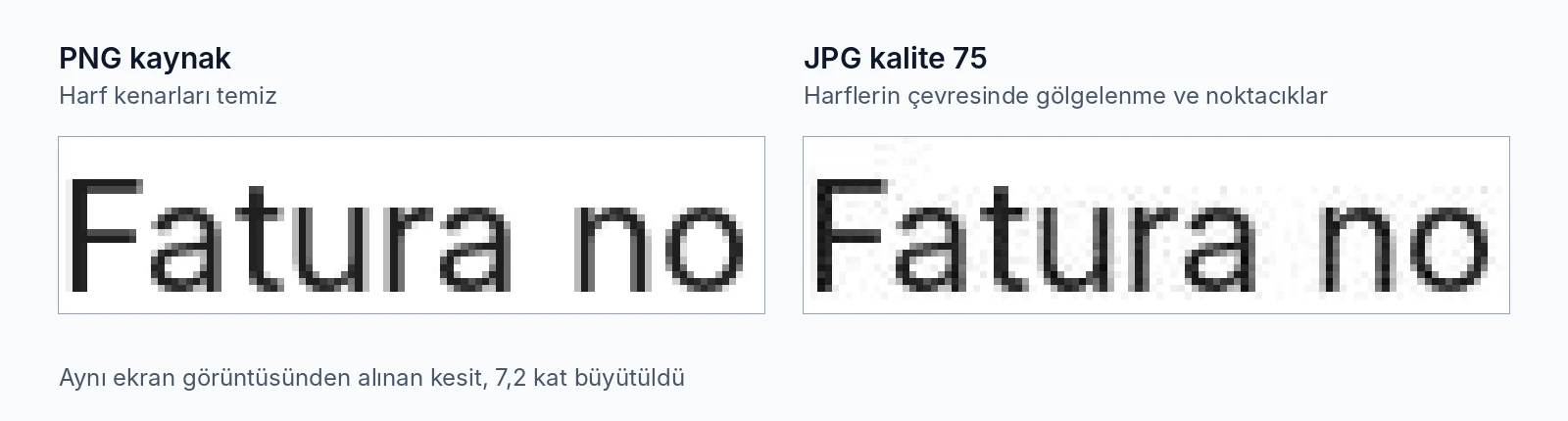
Tablodaki en belirleyici satır görselin içeriğidir. Fotoğrafı JPG'ye çevirdiğinizde dosya genellikle ciddi biçimde küçülür. Keskin kenarlı bir grafikte ise JPEG sıkıştırması harflerin çevresinde iz bırakabilir ve dosya boyutunda beklediğiniz kazancı sağlamayabilir. JPG ve JPEG aynı formatın iki farklı uzantısıdır.
Şeffaf PNG JPG'ye Dönüştürülünce Ne Olur?
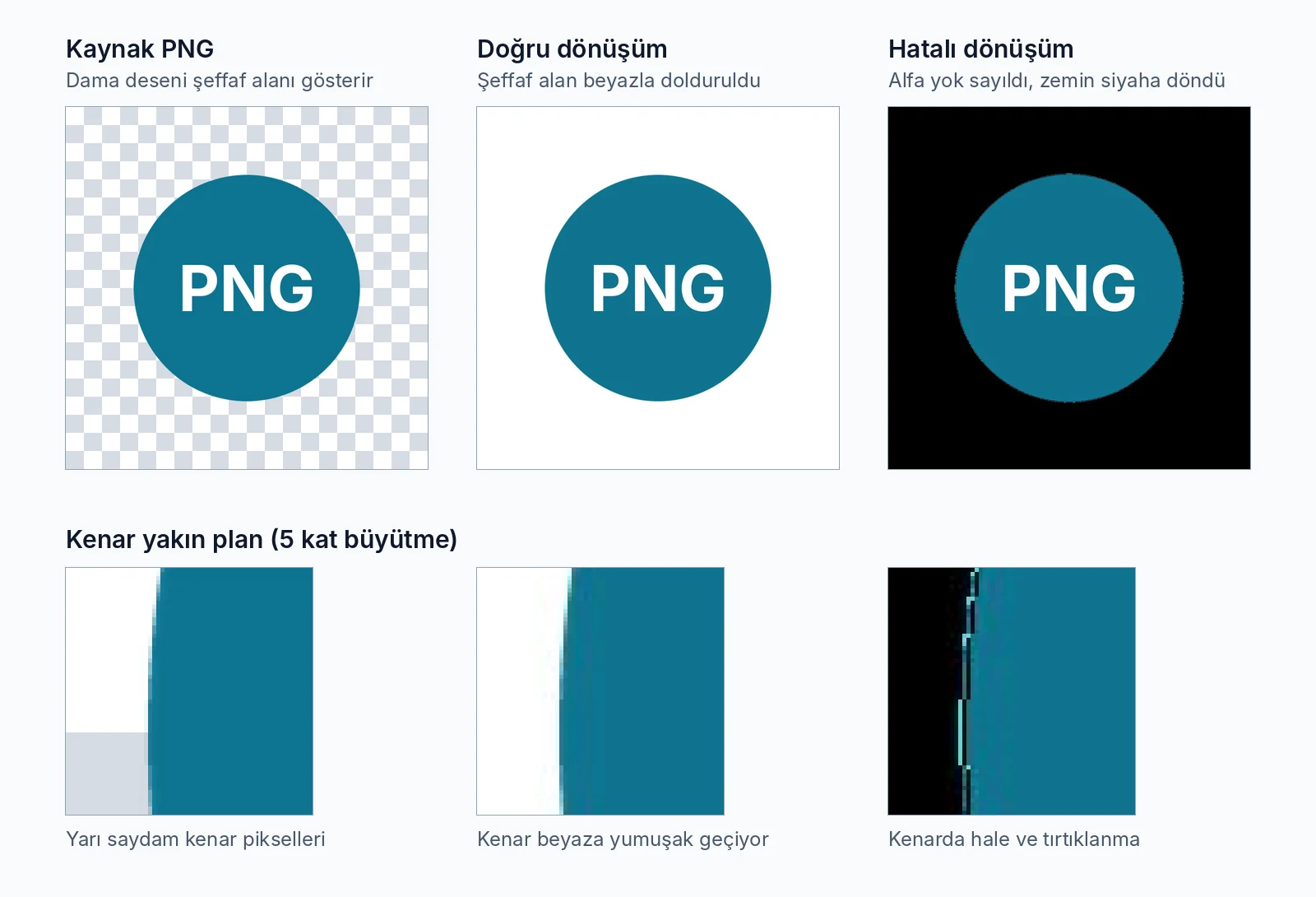
Şeffaf PNG JPG'ye dönüştürülünce şeffaf alanlar seçilen arka plan rengiyle doldurulur. Yarı saydam kenar pikselleri de bu renkle karışır. JPEG alfa kanalı taşımadığı için oluşan dosyada şeffaflık geri getirilemez.
Doğru çalışan bir dönüştürücü her pikselin alfa değerini hesaba katar. Tamamen şeffaf bir piksel arka plan renginin kendisi olur. Yüzde elli saydam bir kenar pikseli ise görselin rengiyle arka plan renginin karışımına dönüşür. Bu karışım sayesinde logo ya da ürün kesimi zemine yumuşak bir geçişle oturur.
Alfa kanalını hesaba katmayan bir dönüştürücü farklı bir sonuç verir. Şeffaf piksellerin içinde saklı renk değerleri doğrudan görünür hale gelir. Bu değerler siyah olarak saklanmışsa arka plan siyaha döner. Aşağıdaki görselde kullanılan örnek dosyada da durum buydu. Yarı saydam kenarlar da tam opak görünür ve kenarda tırtıklı bir hale oluşur.
Uyarı
Bazı dönüştürücüler arka plan rengini size sormadan şeffaf alanları siyaha çevirir. Logonuz ya da ürün görseliniz siyah bir kutu içinde çıkarsa dosyayı yayımlamayın. Dönüşümü arka plan rengini seçerek yeniden yapın.
Arka plan rengini nasıl seçmelisiniz?
Arka plan rengini JPG'nin yerleştirileceği zeminin rengiyle aynı seçin. Böylece yarı saydam kenarlar o zemine karışır ve görselin çevresinde fark edilir bir çerçeve oluşmaz.
Beyaz sayfaya konacak ürün görselleri ve belgeler için beyaz çoğu zaman doğru seçimdir. Koyu temalı bir web sitesinde ya da sunumda kullanılacak görselde zeminin renk kodunu, örneğin #0F172A gibi bir değeri, Şeffaf alanların rengi seçicisine girin. Beyaz zemine düzleştirilmiş bir logo koyu bir sayfaya konduğunda beyaz bir dikdörtgen olarak görünür. Kenarlardaki açık renkli geçiş de logonun çevresinde ince bir hale bırakır.
Pratik not
Şeffaf PNG dosyanızı ana dosya olarak saklayın. Her farklı zemin için ayrı bir JPG üretin. Böylece ileride başka bir arka plan rengine ihtiyaç duyduğunuzda kayıplı bir dosyadan yola çıkmazsınız.
JPG Kalitesi Nasıl Seçilir?
Fotoğraflar için 75 ile 85 arasındaki bir kalite değeriyle başlayıp sonuca göre ayarlama yapmak pratik bir yöntemdir. 95'in üzerine çıkmak dosyayı belirgin biçimde büyütür ve görünür kaliteye çok az şey ekler. Logo, metin ve ekran görüntüsü gibi keskin kenarlı görsellerde yüksek kalite bile iz bırakabileceği için önce PNG'de kalmayı değerlendirin.
Kalite değeri JPEG kodlayıcının ne kadar ayrıntıyı atacağını belirler. Düşük değer daha küçük dosya ve daha görünür bozulma demektir. Yaygın görüntü işleme kütüphanelerinden Pillow'da varsayılan kalite değeri 75'tir. Kütüphanenin belgeleri 95'in üzerindeki değerlerden kaçınılmasını önerir. Aynı belgeye göre 100 değeri JPEG sıkıştırma algoritmasının bazı bölümlerini devre dışı bırakır ve neredeyse hiç kalite kazancı olmadan büyük dosyalar üretir (Pillow belgeleri). Farklı araçlar kalite ölçeğini farklı uygulayabilir. Bu yüzden aynı sayının her kodlayıcıda aynı sonucu vereceğini varsaymayın.
Kalite seçiminin etkisini görmek için bu sayfa hazırlanırken üç farklı görsel Pillow 12.3.0 ile JPG'ye çevrildi. Ölçümde 512 × 512 piksellik bir fotoğraf, 800 × 800 piksellik şeffaf bir logo ve 800 × 800 piksellik metinli bir ekran görüntüsü kullanıldı. Logo beyaz zemine düzleştirildi. Boyutlar 1 KB = 1024 bayt esasıyla hesaplandı ve aşağıdaki tabloda yer alıyor.
| Görsel | Kaynak PNG | JPG kalite 60 | JPG kalite 75 | JPG kalite 85 | JPG kalite 95 |
|---|---|---|---|---|---|
| Fotoğraf (512 × 512) | 412,4 | 30,6 | 39,3 | 52,7 | 97,0 |
| Şeffaf logo (800 × 800) | 29,3 | 18,9 | 21,2 | 24,5 | 33,9 |
| Metinli ekran görüntüsü (800 × 800) | 144,1 | Ölçülmedi | 145,9 | 180,5 | 272,7 |
Fotoğraf kalite 85 ile kaydedildiğinde PNG boyutunun yaklaşık sekizde birine indi. Kalite 100 ile aynı fotoğraf 200,8 KB oldu ve kalite 95'e göre iki katından fazla büyüdü. Logo ve ekran görüntüsünde ise tablo farklı bir sonuç gösteriyor. Logo kalite 95'te PNG'den daha büyük bir dosyaya dönüştü. Metinli ekran görüntüsü kalite 75'te bile PNG'den küçülmedi. Bu ölçüm belirli test görselleri ve tek bir kodlayıcıyla yapıldı. Sizin dosyanızda oranlar görselin içeriğine göre değişir.
Önemli nokta
PNG'yi JPG'ye çevirmek her zaman daha küçük bir dosya üretmez. Dönüşümün asıl kazancı fotoğraflarda ortaya çıkar. Düz renkli ve metinli görsellerde dönüşümden sonra listede görünen dosya boyutunu kontrol edin ve gerekirse PNG'de kalın.
PNG → JPG Örneği
800 × 800 piksellik şeffaf bir PNG beyaz arka planla dönüştürüldüğünde sonuç 800 × 800 piksellik bir JPEG olur. Şeffaf alanların tamamı beyaza döner ve dosya her görüntüleyicide açılır.
Bu sayfadaki görselde kullanılan örnek logo da tam olarak bu senaryoya uyuyor. Kaynak PNG'de 440.929 piksel tamamen şeffaftı. Dairenin kenarında ise 5.077 yarı saydam piksel bulunuyordu. Beyaz zeminle kalite 85'te yapılan dönüşümün sonuçları şunlardı.
- Çıktının ölçüsü 800 × 800 piksel olarak korundu.
- Dosya JPEG imzasıyla (FF D8 FF baytları) başlıyordu ve görüntüleyicide JPEG olarak açıldı.
- Köşedeki piksel saf beyaz (255, 255, 255) değerini aldı.
- Dosya boyutu PNG'deki 29,3 KB'den 24,5 KB'ye indi.
Kendi dönüşümünüzü de aynı ölçütlerle kontrol edebilirsiniz. İndirdiğiniz dosyayı açın ve ölçüsünün kaynakla aynı olduğuna bakın. Görseli kullanacağınız zeminin üzerinde inceleyin ve kenarlarda çerçeve ya da tırtık olup olmadığını kontrol edin. Dosya adının .jpg ile bitmesi tek başına yeterli bir kanıt sayılmaz. Görsel düzenleyicinizin dosya bilgisinde biçimin JPEG olarak göründüğünden emin olun.
Sık Sorulan Sorular
PNG'den JPG'ye dönüşümle ilgili en sık sorular şeffaflık, dosya boyutu ve kalite kaybı üzerinedir. Aşağıda bu soruların kısa yanıtlarını bulabilirsiniz.
PNG JPG nasıl yapılır?
PNG dosyanızı bu sayfadaki araca yükleyin ve arka plan rengini seçin. Kaliteyi ayarlayın; dönüşüm kendiliğinden yapılır. Ardından dosyayı indirin. Görsel düzenleme programlarının JPEG olarak dışa aktarma seçeneğiyle de aynı sonuca ulaşabilirsiniz. Bu durumda şeffaf alanların hangi renge döneceğini programın ayarlarından kontrol edin.
Şeffaf arka plan ne olur?
Şeffaf arka plan seçtiğiniz renkle doldurulur ve JPG dosyasında şeffaflık kalmaz. Araç şeffaf alanları varsayılan olarak beyazla doldurur; rengi Şeffaf alanların rengi seçicisinden değiştirebilirsiniz. Şeffaf alanlar sessizce siyaha çevrilmez.
JPG küçültür mü?
JPG fotoğraflarda dosya boyutunu genellikle belirgin biçimde küçültür. Logo, düz renkli grafik ve metinli ekran görüntülerinde ise kazanç az olabilir ya da dosya büyüyebilir. Görselin piksel ölçüsü dönüşümle değişmez. Dosyayı daha da küçültmek için Görsel Sıkıştırma aracını kullanabilirsiniz.
Kalite etkilenir mi?
Evet, JPEG kayıplı bir format olduğu için dönüşümde bazı ayrıntılar kalıcı olarak atılır. MDN'ye göre fotoğraflar kayıplı sıkıştırmayı genellikle iyi tolere eder çünkü atılan ayrıntıyı gözle seçmek zordur. JPG dosyasını yeniden PNG'ye çevirmek kaybolan ayrıntıyı geri getirmez.
PNG metinli görseller JPG yapılmalı mı?
Metinli görselleri JPG'ye çevirmek genellikle önerilmez. JPEG sıkıştırması harflerin çevresinde gölgelenme ve noktacıklar bırakır. Dosya boyutunda da çoğu zaman anlamlı bir kazanç sağlamaz. Platform yalnızca JPG kabul ediyorsa yüksek bir kalite değeri seçin ve sonucu Gör bağlantısıyla kontrol edin.
WebP dosyamı JPG'ye çevirebilir miyim?
WebP dosyalarını JPG'ye çevirmek için WebP JPG dönüştürücüyü kullanabilirsiniz. Bu sayfadaki araç da WebP ve AVIF gibi diğer görselleri kabul eder ve JPG'ye çevirir.
Kaynaklar
- Portable Network Graphics (PNG) Specification (Third Edition), W3C Recommendation, 24 Haziran 2025. Kayıpsız sıkıştırma ve alfa değerinin tanımı için kullanıldı.
- Image file type and format guide, MDN Web Docs. JPEG'in alfa kanalı olmadığı ve formatların kullanım alanları için kullanıldı. Erişim 27 Ekim 2026.
- Image file formats, Pillow 13.0.0 belgeleri. JPEG kalite parametresi için kullanıldı. Erişim 27 Ekim 2026.